v2rayn 202629 周效率实践清单:新手快速上手与避坑指南
想要在2026年7月快速搞定网络代理配置?这份精心整理的**v2rayn 202629 周效率实践清单**将带你从零开始,快速搞定客户端的安装、首次配置、版本更新与数据迁移。本文针对Windows 10(64位)及以上系统环境,详细解析核心路由框架的设置逻辑与常见故障排除方法。无论是刚接触客户端的新手,还是需要优化分流策略的进阶用户,都能通过本指南轻松提升日常使用效率,实现多端无缝协同。
场景切入与系统前置准备
在数字化办公需求日益增长的今天,如何快速部署一个稳定、高效的网络中转环境是每个技术新手的必修课。根据最新整理的 **v2rayn 202629 周效率实践清单**,在进行任何部署动作前,首先要核对系统环境的适配边界。作为原生运行于 Windows 平台的客户端,当前稳定版对操作系统的底层依赖有着严格要求。
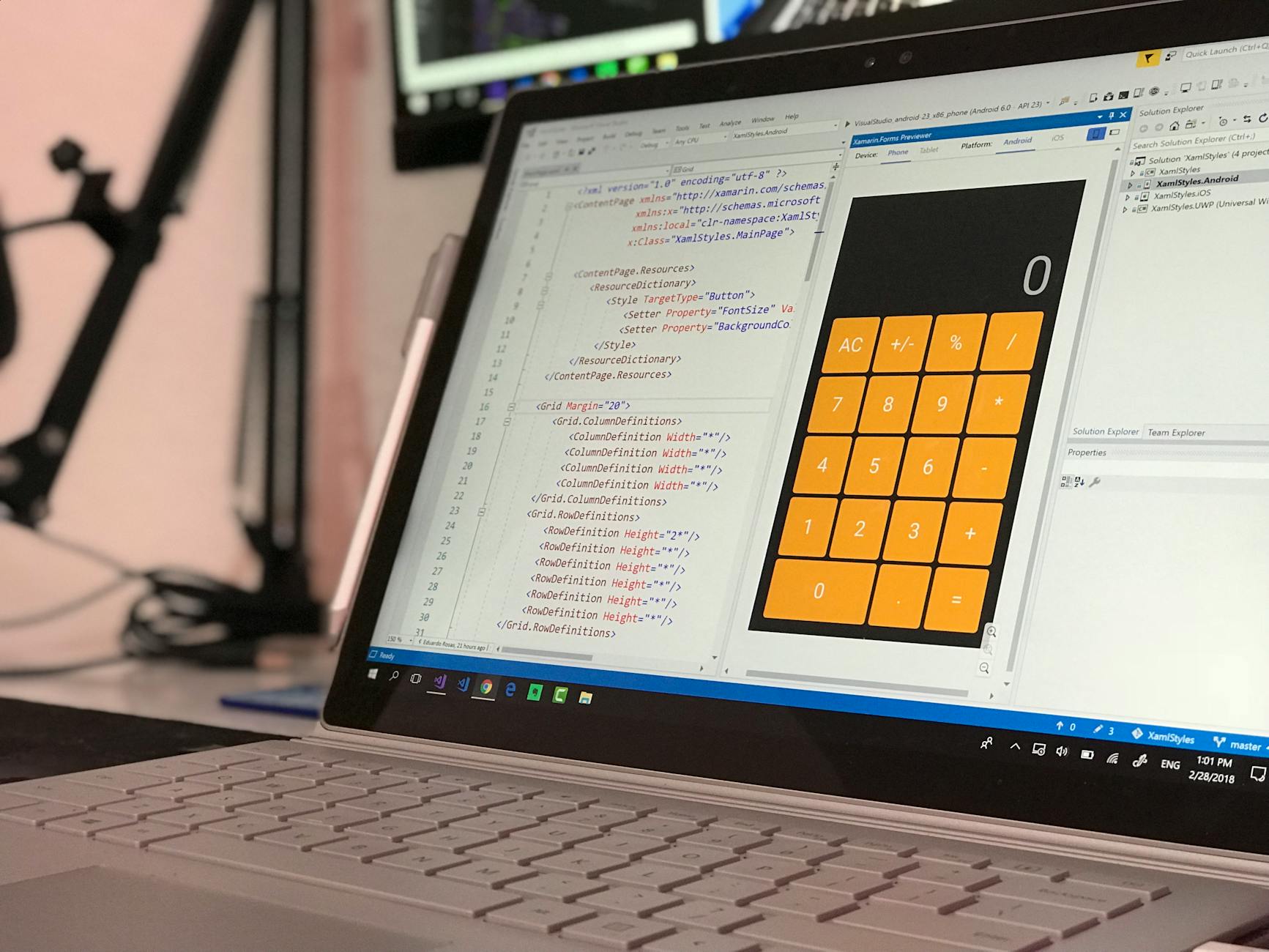
具体而言,您的设备系统版本不得低于 Windows 10 (64位)。若要在 Windows 桌面环境下保障核心组件稳定运行,建议提前通过官方通道页 [v2rayn官方下载 · 平台环境与获取指引](/official-entry.html) 确认系统依赖项(如 .NET Framework 或 .NET Desktop Runtime 的最新版本要求)。前置排查系统兼容性,能帮您规避后续 80% 的“核心组件无法启动”报错。
首次配置与核心路由规则搭建
完成环境核对并成功安装后,首次配置的重点在于理解路由分流机制。v2rayn-core 作为一个高度可定制的路由代理框架,支持通过灵活的规则来接管系统流量。

**具体操作场景:实现国内外流量智能分流** 打开客户端后,新手用户常犯的错误是直接开启“全局模式”,这会导致访问国内网站速度变慢并消耗不必要的流量。正确的效率做法是:在软件主界面下方的“路由”设置中,将路由模式切换为“绕过大陆(bypass lan and mainland)”或自定义规则模式。这样,客户端会自动识别目标 IP,国内流量直连,国外流量走代理。如果需要针对特定域名进行优化,可参考 [v2rayn效率建议:核心设置与场景优化](/tips.html) 中的路由分流策略,减少不必要的系统资源占用。
故障排查:核心服务启动失败与连接异常应对
在日常使用中,网络环境的切换或系统更新往往会导致连接中断。以下是本周实践清单中整理的两个高频故障排查细节:

**排障细节一:核心服务启动失败(Core Failed to Start)** 当点击启动却弹出核心报错时,通常是本地端口冲突所致。请依次进入“设置” -> “参数设置” -> “Core基本设置”,检查本地监听端口(默认通常为 Socks: 10808, HTTP: 10809)。您可以使用 Windows 命令提示符运行 `netstat -ano | findstr 10808` 检查该端口是否被其他软件占用。若是,只需在客户端中将端口号修改为其他未占用的数值(如 20808),保存并重启软件即可解决。
**排障细节二:系统代理未生效** 若显示连接成功但浏览器无法打开网页,请右键点击任务栏的客户端图标,确认“系统代理”已设置为“自动配置系统代理”(此时图标通常会变为红色)。若仍无效,需检查第三方安全软件是否拦截了系统代理注册表的修改权限。
跨设备迁移与版本更新效率流
随着使用时间的增加,积累的节点数据与个性化规则越来越多,版本更新与设备迁移便成了刚需。截至2026年07月,客户端的更新机制已非常成熟,但仍需注意数据保护。
进行版本更新时,切忌直接覆盖旧文件夹。推荐的效率做法是:下载最新版本的压缩包后,将旧版本文件夹中的 `guiNConfig.json`(保存了所有节点信息)和 `config.json`(保存了自定义路由规则)复制到新版本的根目录下,然后再运行新版程序。这种“增量迁移”方式不仅能实现无缝升级,还能完美保留原有的使用习惯。如需跨设备迁移,只需整体打包该文件夹,在新设备上核对好运行环境后即可直接双击启用。
总结
通过本期 **v2rayn 202629 周效率实践清单** 的指引,相信您已经掌握了从系统环境核对、首次分流配置到日常排障与无损迁移的核心要领。规范的安装与合理的路由设置,是确保网络连接长久稳定的基石。
如果您在部署过程中遇到其他未知错误,或者想进一步优化多端协同体验,欢迎访问 [v2rayn官方下载 · 官方获取与平台适配指南](/) 页面获取最新版客户端,或前往 [v2rayn使用帮助](/support.html) 查阅更为详尽的故障排查与参数调优说明。让连接在设备间自由流转,从今天开始优化您的数字工作流。
相关阅读:v2rayn 202629 周效率实践清单使用技巧,v2rayn 迁移 常见问题与排查 202607:新旧设备配置无缝转移与故障解决指南